
1. Warum überhaupt ein VPS mit WireGuard? #
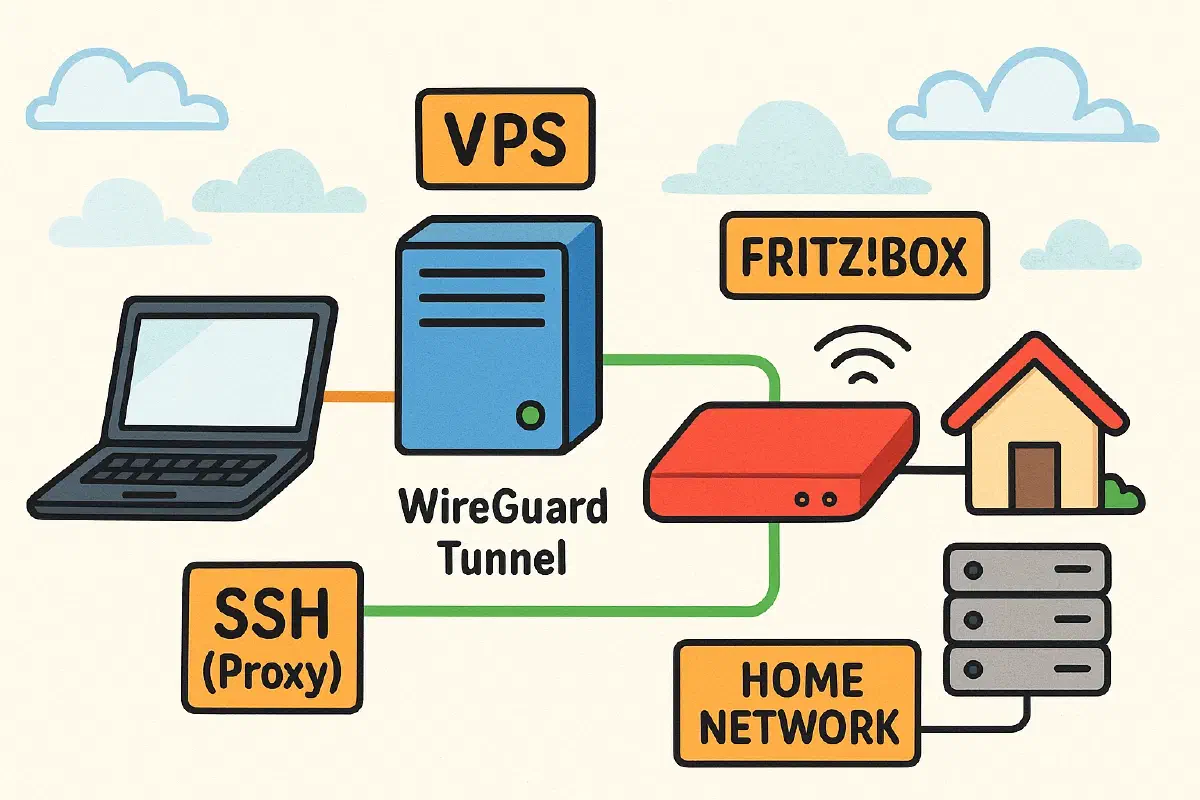
Ein VPS im Internet kann als „Brücke“ dienen, wenn man sein Heimnetz von überall aus sicher erreichbar machen will.
Besonders in Firmennetzen, wo direkte VPN-Verbindungen blockiert sind, kann man über den VPS einen stabilen Tunnel aufbauen und dort per SSH, Proxy oder sogar Browser ins Heimnetz gelangen.
2. Fallstricke mit FritzOS und WireGuard #
Die WireGuard-Integration in FritzOS ist praktisch, aber leider nicht so flexibel wie ein eigener Server.
- Die FritzBox stellt beim Anlegen einer Verbindung viele Rückfragen:
-
- „Wurde die Verbindung schon auf der Gegenseite erstellt?“
- „Router oder Einzelgerät?“
- „Soll der gesamte Traffic über den Tunnel?“
- „Wurde die Verbindung schon auf der Gegenseite erstellt?“
- FritzOS verlangt bestimmte Angaben wie entferntes IPv4-Netzwerk, Subnetzmaske und manchmal auch DNS-Domains.
- Wichtig: Private Keys nicht verwechseln! → Der VPS braucht den eigenen privaten Key, die FritzBox ihren. Häufig wird der falsche verwendet, das ist eine Standard-Falle.
- Auch die Ports unterscheiden sich: FritzOS wählt oft zufällige UDP-Ports, diese müssen auf dem VPS in der Firewall freigeschaltet sein.
3. VPS vorbereiten (Debian/Ubuntu-Beispiel) #
WireGuard installieren:
sudo apt update
sudo apt install wireguard
Netzwerk konfigurieren:
/etc/wireguard/wg-home.conf
[Interface]
PrivateKey = <VPS-Private-Key>
Address = 10.99.0.1/24
ListenPort = 51820

[Peer]
# FritzBox
PublicKey = <FB-Public-Key>
PresharedKey = <Optional>
AllowedIPs = 192.168.178.0/24, 10.99.0.2/32
Endpoint = fritzbox.dyndns.org:<FB-Port>
PersistentKeepalive = 25
Firewall freischalten:
sudo ufw allow 51820/udp(oder im VPS-Provider-Panel UDP-Port öffnen).
Tunnel starten & dauerhaft aktivieren:
sudo systemctl enable --now wg-quick@wg-home4. Nutzung von SSH über den VPS ins Heimnetz #
Sobald der WireGuard-Tunnel steht, kannst du den VPS als Jump Host nutzen.
Linux / macOS #
ssh -J vps-user@vps.domain.tld pi@192.168.178.20Oder per .ssh/config:
Host heimserver
    HostName 192.168.178.20
    User pi
    ProxyJump vps-user@vps.domain.tld
Dann reicht:
ssh heimserver5. Windows 11 Besonderheiten (managed, kein Admin) #
Viele Guides schlagen Lösungen vor, die Adminrechte erfordern (WinFsp, SSHFS-Win, Rclone-Mount).
Auf einem managed Windows 11 ohne Admin geht das nicht. Aber es gibt Workarounds:
5.1 SSH-Key-Management (Windows 11 ohne Adminrechte) #
Unter Windows 11 ist OpenSSH-Client schon vorinstalliert – auch ohne Adminrechte.
Damit kann man sich eigene Schlüssel erstellen und diese manuell auf den Server übertragen.
Schlüssel erzeugen:
ssh-keygen -t ed25519 -C "mein-win11-laptop"- Speicherort: Standardmäßig
C:\Users\<Benutzer>\.ssh\id_ed25519(Privat) undid_ed25519.pub(Public). - Passphrase: optional (empfohlen).
Public-Key auf den Server kopieren:
Da ssh-copy-id auf Windows fehlt, nutzt man Powershell mit einer Pipe:
type $env:USERPROFILE\.ssh\id_ed25519.pub | ssh user@vps "cat >> ~/.ssh/authorized_keys"Damit ist der Key hinterlegt, und du kannst dich beim nächsten Mal ohne Passwort verbinden:
ssh user@vps5.2 SSH über Jump Host (PowerShell) #
Mit Bordmitteln:
ssh -J user@vps user@heimserver5.3 SFTP-Zugriff #
- Der Windows Explorer kann kein SFTP, nur FTP.
- Lösung: WinSCP Portable nutzen → keine Installation nötig.
- Verbindungstyp: SFTP/SSH → Server: VPS → bei Bedarf Proxy/Jumphost eintragen.
- Vorteil: Explorer-ähnliche Oberfläche, Drag & Drop zwischen Explorer und Server möglich.
6. Bonus: Browserzugriff ins Heimnetz #
Wenn du unterwegs direkt ins Heimnetz-Webinterfaces willst, kannst du den SSH-Tunnel auch als SOCKS5-Proxy nutzen:
ssh -D 1080 user@vpsIn Firefox mit FoxyProxy:
- Proxytyp: SOCKS5
- Adresse:
localhost - Port:
1080
So surfst du mit dem Browser durchs Heimnetz, als wärst du zu Hause.
7. Profit #
- VPN-Bridge steht.
- Heimnetz per SSH, SFTP oder Browser erreichbar.
- Auch aus restriktiven Netzen (Uni, Firma, Hotel).
- Ohne Adminrechte auf Windows.